https://www.youtube.com/watch?v=xWj1p83EmRg&t=354s
방법은 모래캣님의 유튜브를 보고 많이 참고했다
1. 준비단계
일단은 유니티 2021.3.18f1을 설치해야한다.
VRC는 맵 제작하려면 2022.3.22f1 버전이 필요했었는데, 내가 개발쪽은 잘 모르지만 호환되는 버전들이 따로 있나보다.
다행히 여러버전은 동시에 설치가 가능하다!
https://docs.warudo.app/docs/modding/sdk-installation#option-1-modding-project-template-recommended
그리고나서, 요 사이트에 들어가 Warudo SDK 파일을 다운받는다. 이게 와루도에 호환이 되는 프로젝트 파일인 것 같다.

2. 맵제작
이제 유니티에서 Warudo SDK 파일을 열고 Assets폴더 안에 새로운 폴더를 하나 제작한다.
나중에 와루도에서 뜨게 될 맵 이름으로 폴더명을 지어준다. 나는 Test라고 해놨다.

이제 Test 폴더 안에서 우클릭 > Create > Scene 파일을 만들고, 꼭 씬파일은 Environment 라고 이름 지어야한다. 안그럼 오류가 난다!
나는 어버이날을 맞이하여 맵을 제작해보았다.
내가 생성한 Test 폴더 안에서는 에셋을 다른곳에서 불러와도 되고, 이것저것 폴더를 만들어도 되는 것 같다.
3. 맵 업로드
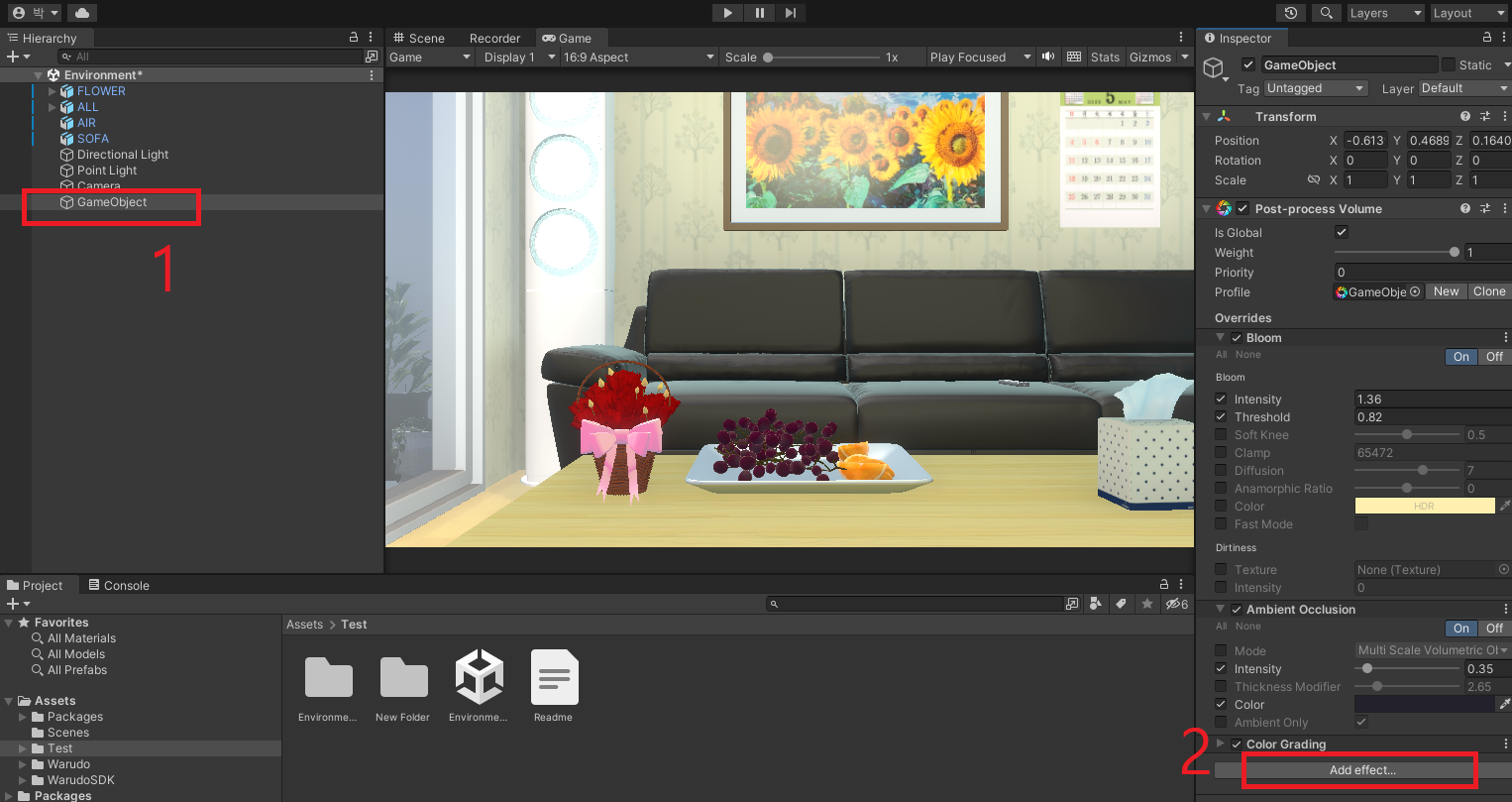
1. Hierachy 창에서 우클릭 > Create emtpy 로 GameObject를 불러온다.
2. Inspector 창에서 Add Component > Environment Settings

3. 상단에 Window > Rendering > Lighting
4. Lighting 창에서 Environmnet 설정할 거 있음 설정하기
5. Copy from current environment settings 눌러서 설정 복사하기

6. 상단에 Warudo > Mod settings
7. 세팅창에서 Mod Name을 아까 만들었던 폴더명으로 짓는다. (내 경우는 Test)
8. Mod Author 내 닉네임 적어주고
9. Mod Asset Directory 는 아까 다운받았던 Warudo SDK 폴더 경로로 들어가서 Assets > Test 선택
(D:/Warudo SDK 0.12.0 Modding Project/Assets/Test)
10. Mode Export Directory는 스팀의 와루도 폴더로 들어간다.
(D:/steam/steamapps/common/Warudo/Warudo_Data/StreamingAssets/Environments)
11. 이렇게 설정을 다했으면, 상단에 Warudo > Build Mod를 누른다
4. 와루도에서 맵 불러오기

빌드를 다 끝내면 이렇게 스팀 > 와루도 > Environmnets 폴더에 빌드된 걸 확인할 수 있다.
자 이제 스팀에서 와루도를 실행한다.

Environment 들어가서 Source에 내가 만든 맵을 선택한다. 그럼 불러와지는걸 확인할 수 있음!! 야호~
'기술 공부' 카테고리의 다른 글
| URP 물 구현 하는 방법 (0) | 2025.09.20 |
|---|---|
| 와루도에 거울 구현 / 릴툰으로 털 구현 (0) | 2025.08.22 |
| 유니티 Magica Cloth 2 적용방법 (0) | 2025.08.11 |
| 릴툰으로 광택 내는 방법 (0) | 2025.08.01 |
| 릴툰 (lil toon) 적용 및 포스트 프로세싱 (7) | 2025.05.06 |