https://vrchat.com/home/world/wrld_d6160d70-a3ca-4cf9-a31e-e44deb1fcb82/info
VRChat - Home
vrchat.com

나에게 많은 것을 얻게 해준 테니스맵!
이 맵은 와루도로도 만들었고, 유니티 URP 파일로도 만들었다.
이것도 시간날 때 틈틈히해서 2주 정도가 걸렸던 것 같다. 6월 말쯤부터 제작을 해서 7월 초에 완성했다. 내가 6월 중순부터 정말 미친듯이 바빴는데, 바쁜 와중에 계속해서 이 맵을 만들고 싶어서 아른거렸다. 곧 여름이 다가오는데, 얼른 여름에 맞는 청량한 맵을 만들고 싶었다. 영감이 마구마구 떠오르는데, 분명 대박이 날 것 같았다. 이 맵은 정말 대박이 났고, 덕분에 와루도 프로를 살만한 돈을 모으게 되었다. 거기다 유명한 분들도 많이 팔로우 해주셔서 매일매일 기쁨의 댄스를 추었다 ㅋㅋㅋ
생각보다 와루도 프로와 URP로 요청해주시는 분들이 많아서, 다음번에는 그 파일도 미리 준비해보고자 한다. 이번에는 다른 분이 와루도 프로 파일로 변환시켜주셨고, URP는 후다닥 제작해서 보내드렸다.
그래서 오늘 당장 와루도 프로를 구매했다. 미래를 위한 투자..! 언젠가는 닐로툰도 사야지!
레퍼런스 서치
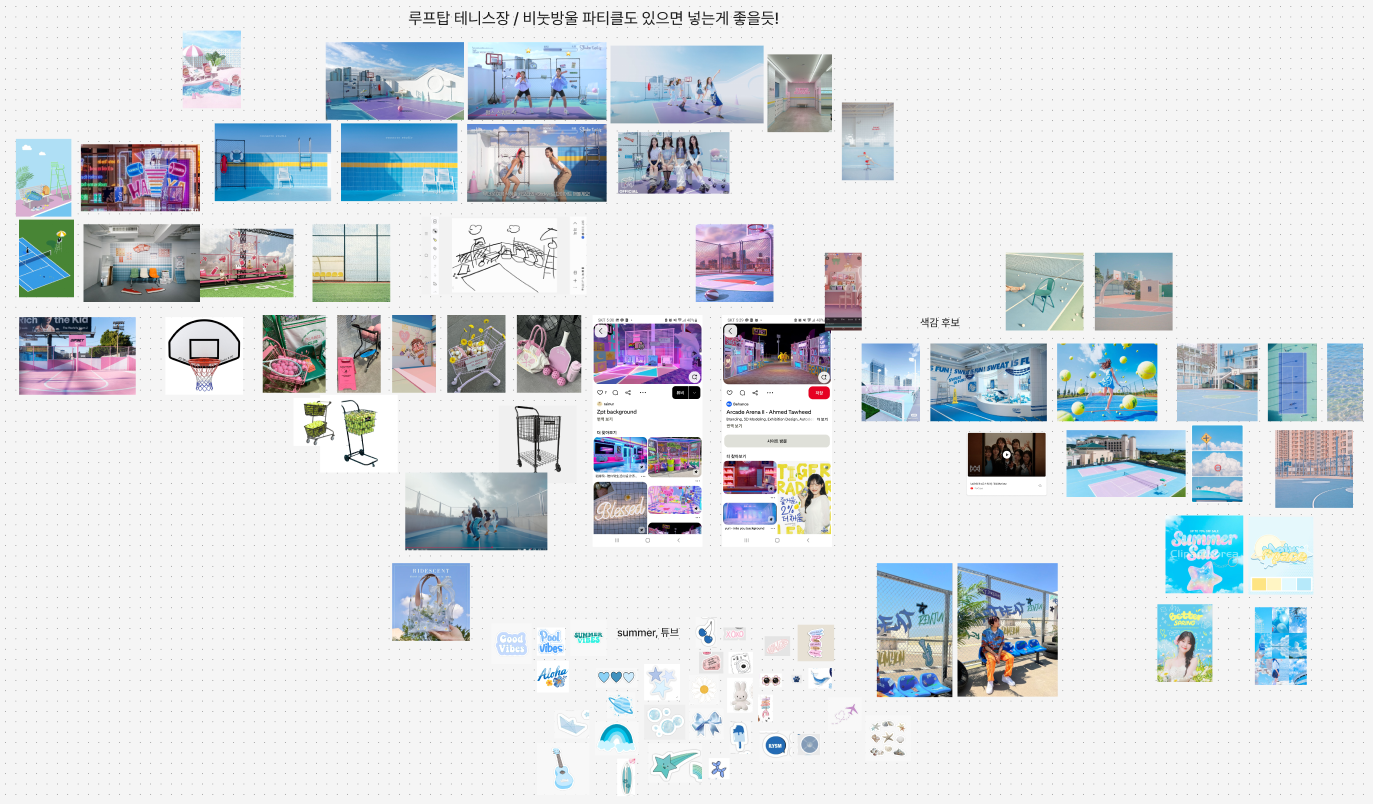
일단 레퍼런스를 서치하며, 이 맵의 용도를 계속 생각했다. 요즘 버튜버 분들이 쇼츠로 첼린지 영상을 많이 찍으시는데, 그 쇼츠의 배경으로 쓰였으면 했다. 그래서 일부러 한 방향으로만 구성했다. 실제 뮤비 세트장처럼 딱 보이는 공간만 만들었다. 그게 효율적일 것 같았다. 그리고 내 취향을 듬북담아 청량 + 하이틴으로 연출했다. 색 조합에서 정말정말 많이 애를 먹었는데, 몇번 갈아엎어서 예쁜 작품이 나왔다. 아이고 갈아엎기 전 캡쳐본이 없네 ㅠㅠ 전과 후를 봐야 뿌듯할텐데
모델링
모델링을 하기 전에 머리 속으로 엄청 계획을 했다. 그래야 나중에 헤매지 않을 수 있으니까 말이다. 이때까지만 해도 내가 알기로는 유니티는 무조건 통맵이었다. 언리얼처럼 데칼이나 트림시트를 쓸 수 없으니까, 모든 오브젝트의 머테리얼을 최소한으로 통합하는 것이 일이었다. 근데 나는 엄청나게 많은 테니스 공을 만들어야하는데, 그럼 얘네를 다 하나하나 텍스쳐링 해줘야하나? 난감해졌다. 그런데 유니티는 똑같은 오브젝트와 머테리얼을 가지고 있는 에셋은 복사해도 용량을 크게 차지하지 않는다고 한다. 그걸 깨닫고 나서, 중복되는 요소들은 다 하나만 만들어 유니티에서 복제하여 배치했다. 그리고 이번엔 드디어 모델링 할때 큐브로 틀을 먼저 만들고 차곡 차곡 디테일을 주어가며 만들었다. 그래서 어떤 것을 복제하여 배치할건지와 같은 요소들을 미리 설계할 수 있었다.
베이킹
이번에도 베이킹은 쉽지않았다 ㅋㅋㅋㅋ 이 과정은 늘 날 피곤하게 만든다 ㅠㅠ
베이킹 할때 오브젝트끼리 가까이 붙어있으면 꼭 AO 맵이 엄청 시커멓게 나와서 이번엔 서로 멀찌감치 떨어트려놨다.
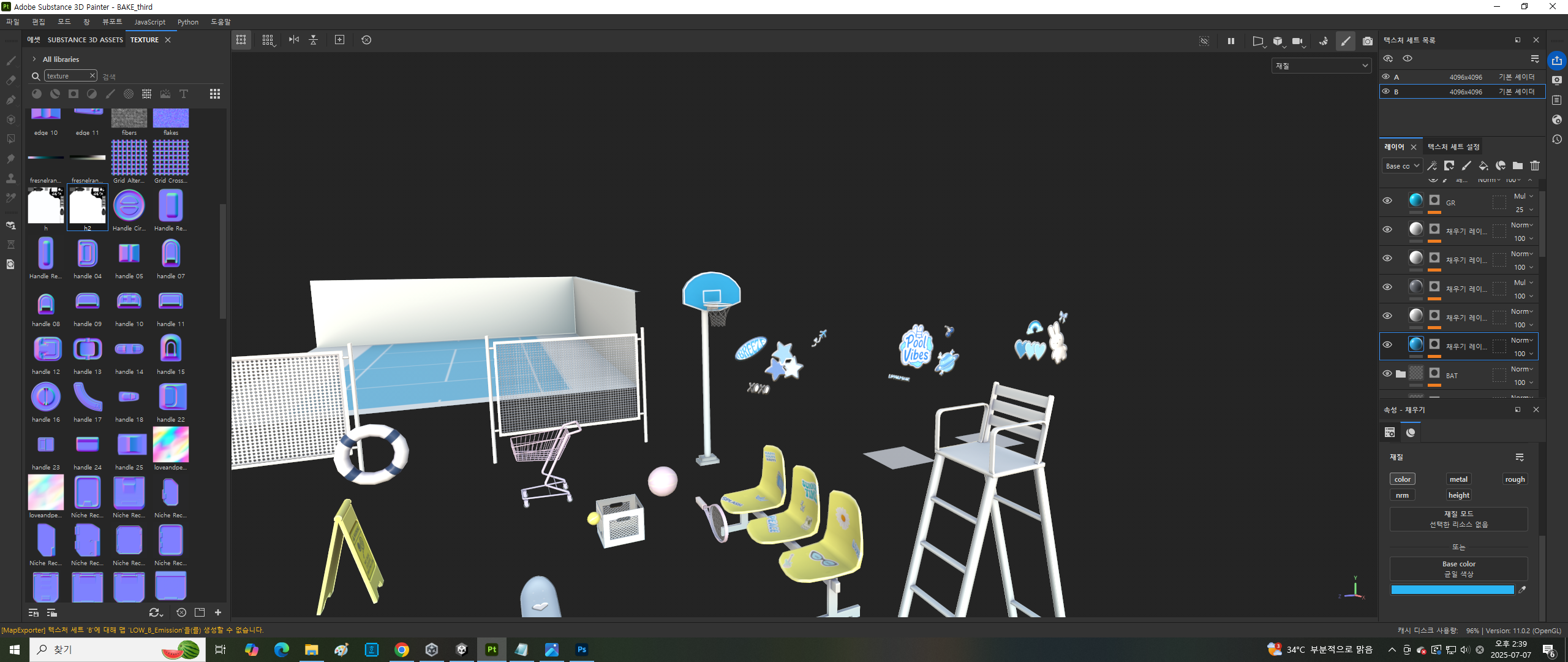
나는 총 2개의 머테리얼만 사용했다. (하나는 그냥 일반 머테리얼, 하나는 알파값이 있는 머테리얼이다)
암튼 그럼 다양한 크기를 가진 오브젝트들이 하나의 머레티얼을 공유하고 있으니, 평균적인 베이킹 값을 찾는건 어려운 일이었다. 그래서 큰 오브젝트를 위주로한 베이킹 값을 가지고 베이크 하고, 작은 오브젝트를 위주로한 베이킹 값을 가지고 베이크 한 뒤에
포토샵에서 노멀맵을 편집해주었다. 그리고 왜인지 모르게 이상하게 베이크 되는 녀석들도 그냥 포토샵에서 보라색으로 색칠해서 수정했다. 그 수정한 노멀맵을 가지고 또 다시 베이크를 하여 AO나 Curvature맵들을 얻어냈다.
텍스쳐링
텍스쳐링은 위에서도 언급했듯이 정말 여러번 갈아엎었다. 유니티에 가져가 조명이랑 스카이박스 설치해두고, 룩뎁 확인하면서 했다. 처음에는 다양한 색을 사용해서 알록달록하게 해볼까 했는데, 역시 청량은 파란색만 사용하는 게 훨씬 예뻤다. 그래서 흰색과 파랑색을 사용했고, 심심하지 않도록 노란색도 살짝 추가하여 다채로움을 주었다.
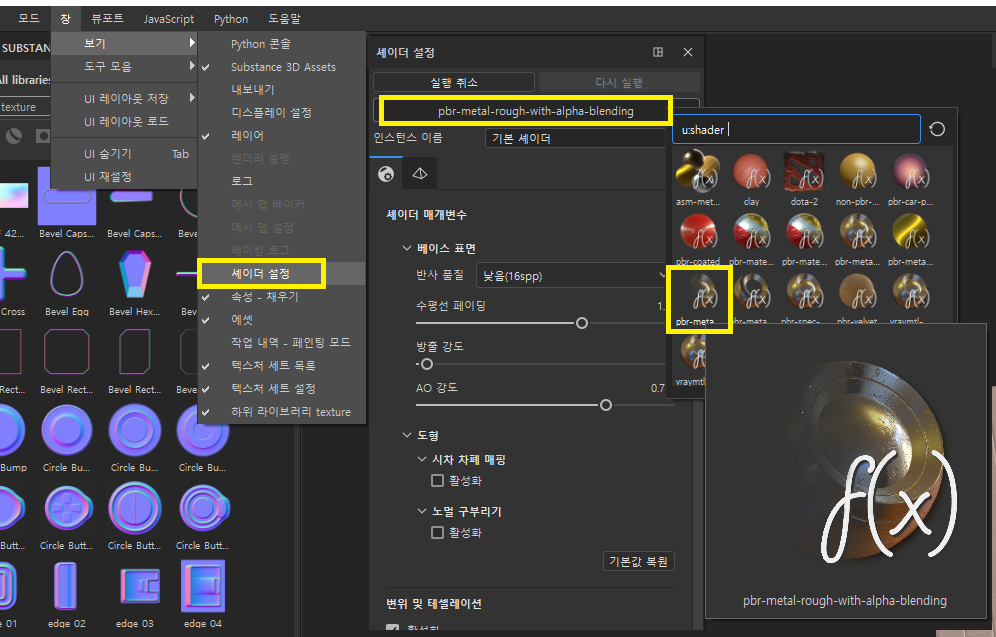
그리고 Opacity 적용된 맵은 처음엔 드러나지 않아서, 설정을 따로 해주어야한다. 상단에 창 > 보기 > 쉐이더 설정에서
pbr - metal - rough - with - alpha - blending 쉐이더로 바꿔줘야 알파값이 적용된 모습을 볼 수 있다.
맵 세팅
포스트 프로세싱 하는 방법은 이 영상을 보고 했다.
https://www.youtube.com/watch?v=gUsIOKSOXBU
비눗방울은 유니티 에셋 스토어에 있는 무료 에셋을 다운받았고, 버블 지속시간이나 날라가는 속도를 조절했다.
https://assetstore.unity.com/packages/vfx/particles/environment/jiggly-bubble-free-61236
최종 이미지
이미지는 브이알챗 들어가서 촬영했다. 카메라 키고 좌클릭 꾹 누르면서 wasd로 이동하면 된다.
초점 맞추는 것도 있어서 조리개 돌려가며 조절하고, 비눗방울 예쁘게 나올때 찰칵 찍어서 완성했다 ㅎㅎ
'제작 후기' 카테고리의 다른 글
| '크리스마스 거리' 맵 제작 (VRC, Warudo) (1) | 2025.12.15 |
|---|---|
| '크리스마스 포토월' 맵 제작 (Meligo) (0) | 2025.12.15 |
| 'Toy catcher' 맵 제작 (VRC, Warudo) (0) | 2025.11.04 |
| 멜리고 '할로윈 맵' 제작 (0) | 2025.10.29 |
| VRChat 맵 'Heaven's Garden' 제 (4) | 2025.06.05 |